

Zeit und Nerven sparen
Klassen-/Notenverwaltung mit Excel 28.04.2015, 22:08
Sie erfahren hier, wie Sie die Noten all Ihrer Schüler/innen mit einem Tabellenkalkulationsprogramm (z.B. Microsoft Excel) verwalten können. Dieses Vorgehen ist äußerst komfortabel und Zeit sparend, sofern Sie über basale Kenntnisse im Umgang mit Excel verfügen.
Notenverwaltung: Vor- und Nachteile von Notenbuch und Notenverwaltungsprogrammen
Als Lehrer/in verwaltet man mehrere Klassen mit jeweils vielen Schüler/innen. Jede/r dieser Schüler/innen bekommt im Verlauf eines Schuljahres eine Menge Noten: mündliche Noten, Noten für Klassenarbeiten, Noten für Tests, Noten für GFS usw. Die meisten Lehrer/innen arbeiten hier mit “Notenbüchern” (z.B. mit dem legendären roten Sparkassen-Lehrerkalender, ungefähr DIN A6, oder zunehmend auch mit ausgefuchsteren Systemplanern, meist DIN A4). Notenbücher haben zwei gewaltige Nachteile: Ihr Verlust ist kaum verschmerzbar; außerdem hat man eine Menge Rechenaufwand, wenn man Durchschnitte ausrechnen oder Noten gewichten muss.
Zunehmender Beliebtheit erfreuen sich deshalb Notenverwaltungsprogramme für den heimischen PC und/oder für mobile Geräte (z.B. Tablet, Smartphone). Diese Programme rechnen alle (End-)Noten mit beliebigen Gewichtungen von selbst aus, erstellen häufig hübsche Diagramme und erlauben natürlich ein Backup der gespeicherten Daten. Allerdings sind gewisse individuelle Einstellungen oft nur schwer oder gar nicht konfigurierbar. Das betrifft z.B. Sonderleistungen oder Anmerkungen zu einzelnen Leistungen.
Notenverwaltung mit Excel
Am besten anpassbar ist die Notenverwaltung über ein Tabellenkalkulationsprogramm (im MS-Office-Paket: Excel, OpenOffice: Calc). Für die Einrichtung bedarf es gewisser Grundkenntnisse der Tabellenkalkulation, allerdings sind sämtliche Strukturen hochgradig an die eigenen Bedürfnisse anpassbar; zudem ist man nicht abhängig von einem externen Anbieter. Ein weiterer ungeheuerer Vorteil ist die Möglichkeit, Inhalte über die Serienbrieffunktion an Word zu übermitteln (siehe auch: Rückmeldung zu Klassenarbeit + Leistungsstand mit Seriendruckfunktion).
Die folgenden Ausführungen setzen voraus, dass Sie einfache Notenberechnungen in Excel durchführen können (Anleitung: Noten ausrechnen mit Excel/Tabellenkalkulation).
Beispiel: Verwaltung einer Klasse
Aus Gründen der Übersichtlichkeit und der Wiederverwertbarkeit legt man pro Klasse eine Datei (in Excel: “Arbeitsmappe”) an. Das folgende einfache Beispiel zeigt ein Halbjahr einer Klasse 12 im Fach Deutsch. Natürlich sind sämtliche Ausführungen - teilweise ohne Änderungen - auf andere Stufen und Fächer übertragbar.
Struktur
In der Tabelle müssen unterschiedliche Leistungen festgehalten werden. Im konkreten Beispiel sind das: Klassenarbeit 1, Klassenarbeit 2, mündliche Noten. Zusätzliche Leistungen, die nicht in die zu berechnende Note einfließen (z.B. Verhalten), sind der Übersichtlichkeit halber nicht aufgeführt.
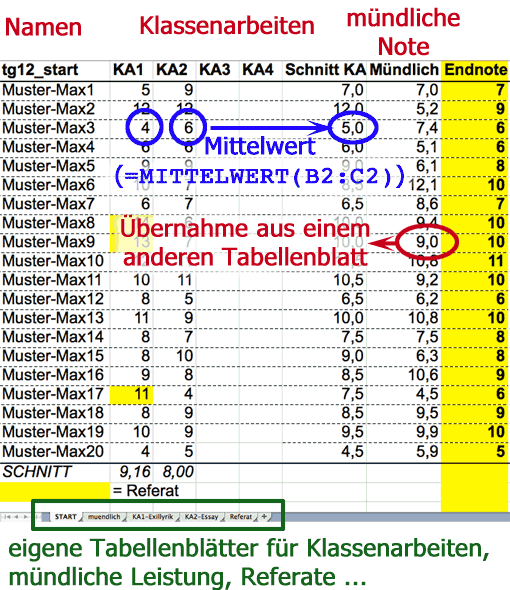
Die folgenden Operationen (Formeln, Gewichtung ...) werden hier genauer erklärt: Noten ausrechnen mit Excel/Tabellenkalkulation
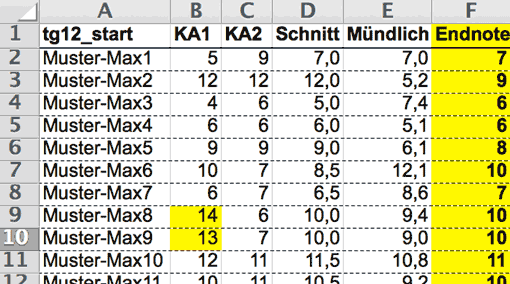
Im oben stehenden Bild sind die Schülernamen in der ersten Spalte festgehalten, die einzelnen Klassenarbeiten folgen in den Spalten B, C, D und E (KA1 bis KA4). Der Schnitt der Klassenarbeiten wird in der folgenden Spalte ("Schnitt KA") automatisch berechnet. Der Stand der mündlichen Mitarbeit findet sich in der Spalte "Mündlich", die Werte kommen aus einem anderen Tabellenblatt (s.u.). In der letzten Spalte ("Endnote") wird die Zeugnisnote (bzw. der aktuelle Leistungsstand) berechnet. Möglich wäre hier z.B. die Formel =RUNDEN((0,6*F2+0,4*muendlich!A1);0) (F2 = Zelle, in der die schriftliche Note steht, muendlich!A1 = Zelle, in der die mündliche Note steht) - also eine Gewichtung von 60:40 (schriftlich/mündlich). Alternativ kann die Gewichtung ausgelagert werden (siehe z.B. Video unten).
Mehrere Tabellenblätter?
Die verschiedenen Leistungen (Klassenarbeiten, mündliche Mitarbeit ...) können auf einem einzelnen Tabellenblatt festgehalten werden. In der Praxis führt das schnell zur Unübersichtlichkeit:
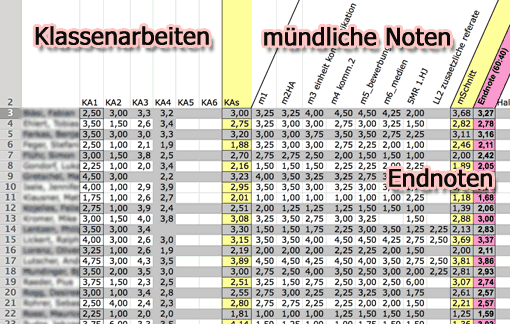
Es empfiehlt sich also unbedingt, mehrere Tabellenblätter zu verwenden, für jeden Leistungsblock eines.
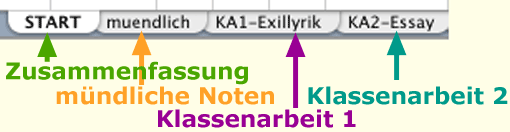
Alle Leistungen und leistungsübergreifende Berechnungen werden auf einem zusätzlichen Tabellenblatt vorgenommen, im Bild oben im Tabellenblatt “Start”. Dieses Tabellenblatt verwendet die Daten der anderen Tabellenblätter. Für Elternabende o.ä. genügt es, dieses Übersichtsblatt auszudrucken und mitzunehmen.
Anleitung: Daten anderer Tabellenblätter benutzen
Um Daten aus einem anderen Tabellenblatt zu übernehmen (z.B. die mündliche Note vom Blatt “muendlich” in das Übersichtsblatt), gehen Sie wie folgt vor:
- Doppelklick auf die Ziel-Zelle
- Eingabe eines Gleich-Zeichens (”=”)
- Anwahl des Tabellenblattes, wo sich die zu übernehmenden Daten befinden
- Auswahl der entsprechenden Zelle
- Betätigen der Eingabetaste (“Return”)
- evtl. den Datenraum mit “Autoausfüllen” erweitern.
Alle Schritte als Video:
Diese Operation müssen Sie jeweils nur einmal ausführen; verändert sich der Wert der Ausgangszelle (z.B. der Schnitt der mündlichen Note), wird auch der Wert in der Zielzelle (im Beispiel: der Wert im Übersichtsblatt) verändert.
Die einzelnen Leistungsbereiche
Dieses Beispiel geht von den Minimalanforderungen aus. In der Praxis hat werden je nach Fach und Stufe zusätzliche Leistungsnoten (z.B. Referate, Vokabeltests, GFS usw.) aufzuzeichnen sein, die jedoch ähnlich behandelt werden. Unabdingbar sind meist
1) Klassenarbeiten
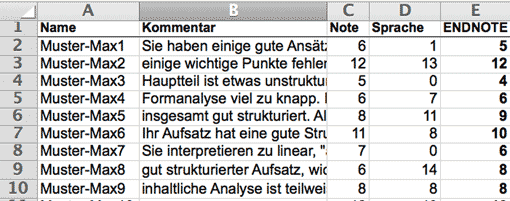
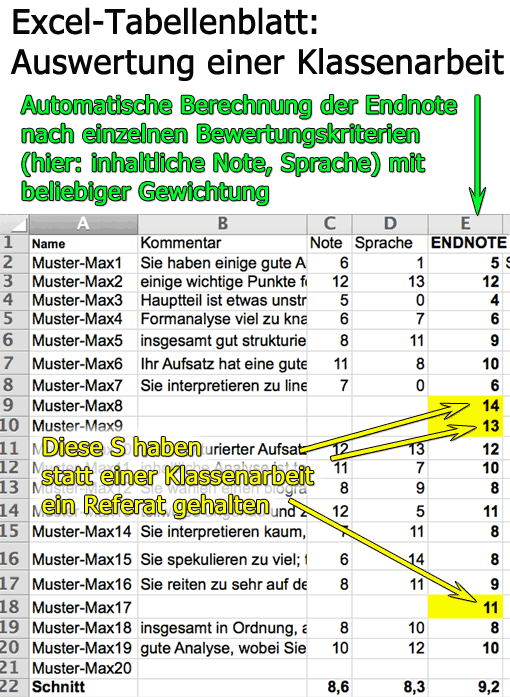
Für jede Klassenarbeit/Klausur gibt es ein eigenes Tabellenblatt. Dort können Noten für einzelne Leistungstypen oder Aufgaben vergeben und in beliebiger Gewichtung zu einer Endnote zusammengefasst werden. Kommentare können ebenfalls hier abgelegt werden und in der Weiterverarbeitung mit dem Serienbriefmanager gemeinsam mit den Noten an die Schüler/innen ausgegeben werden.
2) Mündliche Noten
Die mündliche Mitarbeit wird ebenfalls auf einem eigenen Tabellenblatt erfasst. Für jeden Zeitpunkt, an dem eine mündliche Note erstellt wird, gibt es eine eigene Spalte. Im Beispiel findet sich der Durchschnitt in der Spalte C. Dort ist in Zeile 22 der Klassenschnitt der jeweiligen mündlichen Noten für einen Zeitpunkt angegeben, so dass man starke Abweichungen des Notenschnitts sofort feststellen und Ursachenforschung betreiben kann.
Pflegt man die Angewohnheit, sich positive oder negative Schüleraktionen zu notieren (z.B. mehrmals nicht gemachte Hausaufgaben zu markieren oder sie mit einer 6 bzw. einer 0 zu bewerten, was allerdings nicht mit allen Notenerlassen konform wäre), so hält man diese Markierungen oder Noten in eigenen Spalten fest. Das hat den Nebeneffekt, dass diese Markierungen bzw. Nullen/Sechsen separat gezählt werden können (im Beispiel: dritte Spalte "0" mit der Funktion =ZÄHLENWENN(E2:W2;0)) und entsprechend als Argumentationshilfe bei der pädagogischen Notengebung dienen können.
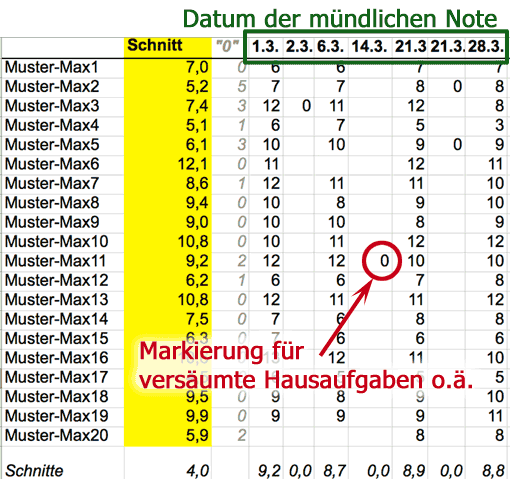
Besonders hilfreich ist ein solches Tabellenblatt, wenn Sie die mündlichen Noten nach der ICE-Methode vergeben.
Und so schön ist die Notenverwaltung mit Excel
Sind diese Tabellen einmal eingerichtet, verwalten sich die Noten von selbst - sie müssen nur noch eingetragen werden. Zu jedem Zeitpunkt ist der aktuelle Notenstand präsent und kann den Schüler/innen mitgeteilt werden. Am Schuljahresende haben Sie keinerlei Stress.
Da die Noten in streng mathematischer Weise ermittelt werden, muss der pädagogische Sachverstand bei knappen Ergebnissen wie 2,51 gerade bei Zeugnisnoten zum Einsatz kommen (siehe 4 = 5: Zeugnisnote darf vom rechnerischen Mittel abweichen). Auch hier hilft die tabellarische Übersicht, der mit wenigen Blicken zu entnehmen ist, wie sich der Leistungsstand der Schüler/in entwickelt (hat) oder wie oft positive/negative Ereignisse vermerkt worden sind.