


Klassenarbeit
Textverarbeitung: Umgang mit Tabellen (Klassenarbeit) 07.05.2006, 19:27
Übungsblatt/Klassenarbeit zur Arbeit mit Tabellen in einem Textverarbeitungsprogramm (grundlegende Funktionen).
Die Übung ist für alle informationstechnologischen Fächer geeignet, in denen die Arbeit mit einem Textverarbeitungsprogramm wie Word Thema ist (ITG, IT, CA, CT, IM, TV usw.). Einfacher Schwierigkeitsgrad.
Die Klassenarbeit wurde im BVJ an einer beruflichen Schule im Fach CA/CT (Computeranwendung/ Computertechnik) geschrieben; einfaches Niveau.
Inhalte der Übung
- Tabelle (Stundenplan) erstellen
- Formatierung der Tabelle (Hintergrundfarbe, Rahmenlinien, Zellausrichtung)
- Autoformatierung von Tabellen
- Screenshot anfertigen, in ein Dokument einfügen, Grafik formatieren
- Bild aus Internet speichern, in Dokument einfügen
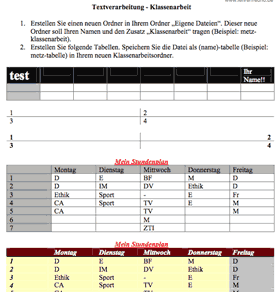
Aufgaben der Klassenarbeit: Textverarbeitung (Tabellen)
1. Erstellen Sie einen neuen Ordner in Ihrem Ordner „Eigene Dateien“. Dieser neue Ordner soll Ihren Namen und den Zusatz „Klassenarbeit“ tragen (Beispiel: metz-klassenarbeit).
2. Erstellen Sie folgende Tabellen. Speichern Sie die Datei als (name)-tabelle (Beispiel: metz-tabelle) in Ihrem neuen Klassenarbeitsordner.
3. Fertigen Sie einen Screenshot an, auf dem die untere Tabelle zu sehen ist. Fügen Sie das Bild in ein neues Word-Dokument ein und schneiden Sie es so zu, dass nur die Tabelle zu sehen ist. Schieben Sie die Tabelle genau in die Mitte des Dokuments und drehen Sie sie etwas (ca. 45° ). Speichern Sie die Datei in Ihrem neuen Ordner unter „(name)-screenshot“ (Beispiel: metz-screenshot)
4. Suchen Sie im Internet nach zwei Bildern eines Popstars. Sichern Sie diese Bilder einzeln in Ihrem neuen Ordner unter „(name)-(popstarname)“ (Beispiel: „metz-50cent“ ). Fügen Sie die Bilder in ein Word-Dokument ein, erstellen Sie eine Wordart-Überschrift und speichern Sie dieses in Ihrem neuen Ordner unter „(name)-Popstars“ (Beispiel: „metz-Popstars“ ).