Infografik, Podcasts, Präsentationen mit KI
NotebookLM - Mit einem Klick zur fast perfekten Präsentation 14.03.2026, 21:25
Mit NotebookLM können Sie buchstäblich mit einem Klick anschauliche Infografiken, Präsentationen und Podcasts erzeugen lassen. Das Tool ist von Google und kann kostenlos genutzt werden. Stand 02/2026.
NotebookLM
Wenn Sie mit einem Google-Account angemeldet sind, können Sie NotebookLM ebenso wie die Google-KI Gemini kostenlos nutzen. Da Ihre Schüler/innen Präsentationen zunehmend mit solchen Tools generieren, sollten Sie es zumindest mal gesehen haben.
Eine Zusammenfassung finden Sie in diesem Video: One-Click-Präsentationen mit NotebookLM (YouTube)
 Video abspielenBeim Abspielen wird das Video von YouTube geladen. Dabei werden Daten (u. a. Ihre IP-Adresse) an Google übertragen. Datenschutzerklärung
Funktionsweise: Quellenverwendung
Sie geben NotebookLM eine oder mehrere Quellen. Das können zum Beispiel PDFs, kopierter Text, Bilder, Screenshots oder Webseiten (per Link) sein. NotebookLM kann auch selbst Quellen im Web recherchieren.
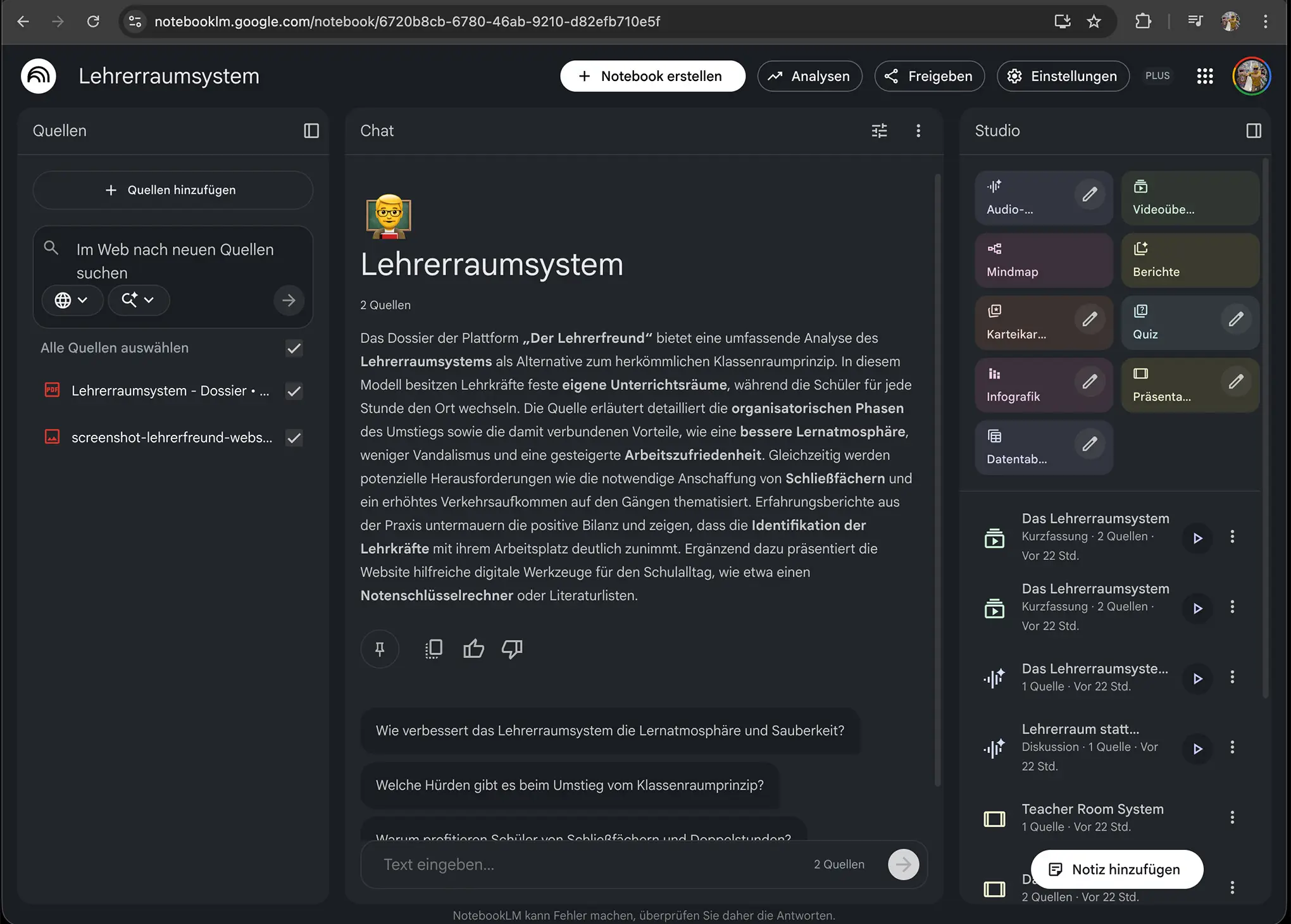
In der linken Spalte wählen Sie durch Anhaken die gewünschten Quellen aus. Sie können hier bspw. auch eine bestehende Präsentation, einen Screenshot oder ein Logo hochladen, um Ihrer Präsentation oder Infografik ein passendes Design zu geben.
Formate, die NotebookLM anbietet
In der rechten Spalte bietet NotebookLM unter »Studio« verschiedene Formate an. Wenn Sie direkt auf den Button klicken, wird sofort eine entsprechende Datei erstellt; über den Stift können Sie weitere Einstellungen vornehmen.
Unter den Buttons sehen Sie die generierten Dateien und die Warteschlange der Dateien, die noch in Bearbeitung sind:
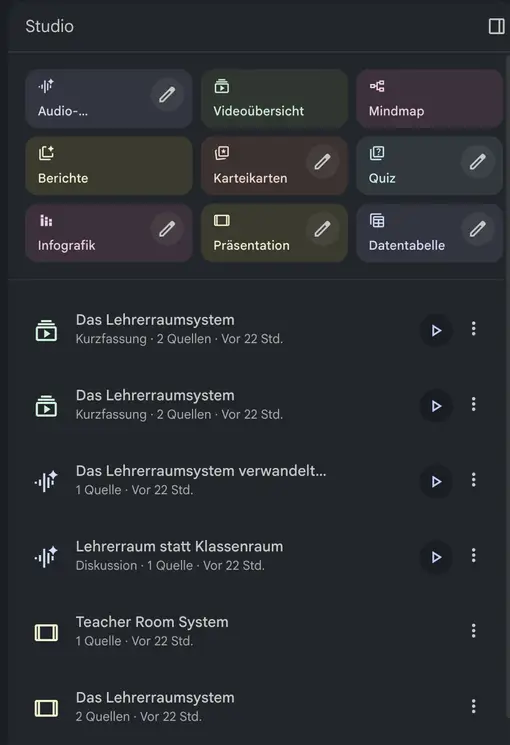
Aktuell (02/2026) werden folgende Formate angeboten (Details siehe weiter unten):
- Infografik (siehe unten) - Das aktuell wohl stärkste Format. Hier werden übersichtliche, strukturierte Schaubilder erstellt. Eignet sich für Arbeitsblätter, Tafelbilder etc.
- Präsentation (siehe unten) - NotebookLM erstellt aus Ihren Quellen eine Präsentation mit mehreren Folien.
- Audiozusammenfassung (siehe unten) - Ein Sprecher stellt das Thema vor, nach Wunsch auch im Podcast-Format.
- Videoübersicht (siehe unten) - Mehrere Folien, die von einem Sprecher kommentiert werden.
- Quiz - Einen Satz von Fragen mit jeweils vier möglichen Antworten. Kann zur Leistungsüberprüfung oder von Schüler/innen zum Lernen verwendet werden.
- Mindmap - Eine Mindmap, deren Knoten ein- und ausklappbar sind.
- Karteikarten - Karten zu einzelnen Themen, auf deren Rückseite Antworten und Erklärungen stehen. Ebenfalls gut zum Lernen.
- Berichte, Datentabellen
Allerdings können die Ergebnisse in NotebookLM nicht oder nur über technische Umwege manipuliert werden - eine heftige Einschränkung! Siehe ganz unten.
Thema der folgenden Beispiele: Lehrerraumsystem
Für die im Video und hier verwendeten Beispiele haben wir zwei Quellen verwendet:
Aus dem umfangreichen Lehrerfreund-Dossier zum Lehrerraumsystem haben wir ein PDF generiert (einfach die Webseite als PDF gespeichert). Das PDF ist 19 Seiten lang und enthält alle wesentlichen Aspekte des Lehrerraumsystems (Erklärung/Definitionen, Vorteile, Nachteile, Phasen des Umstiegs, Erfahrungsberichte).
Außerdem haben wir einen Screenshot der Lehrerfreund-Webseite hochgeladen, damit NotebookLM für Präsentationen das Logo, Schriftart und Farben kennt.
Infografik
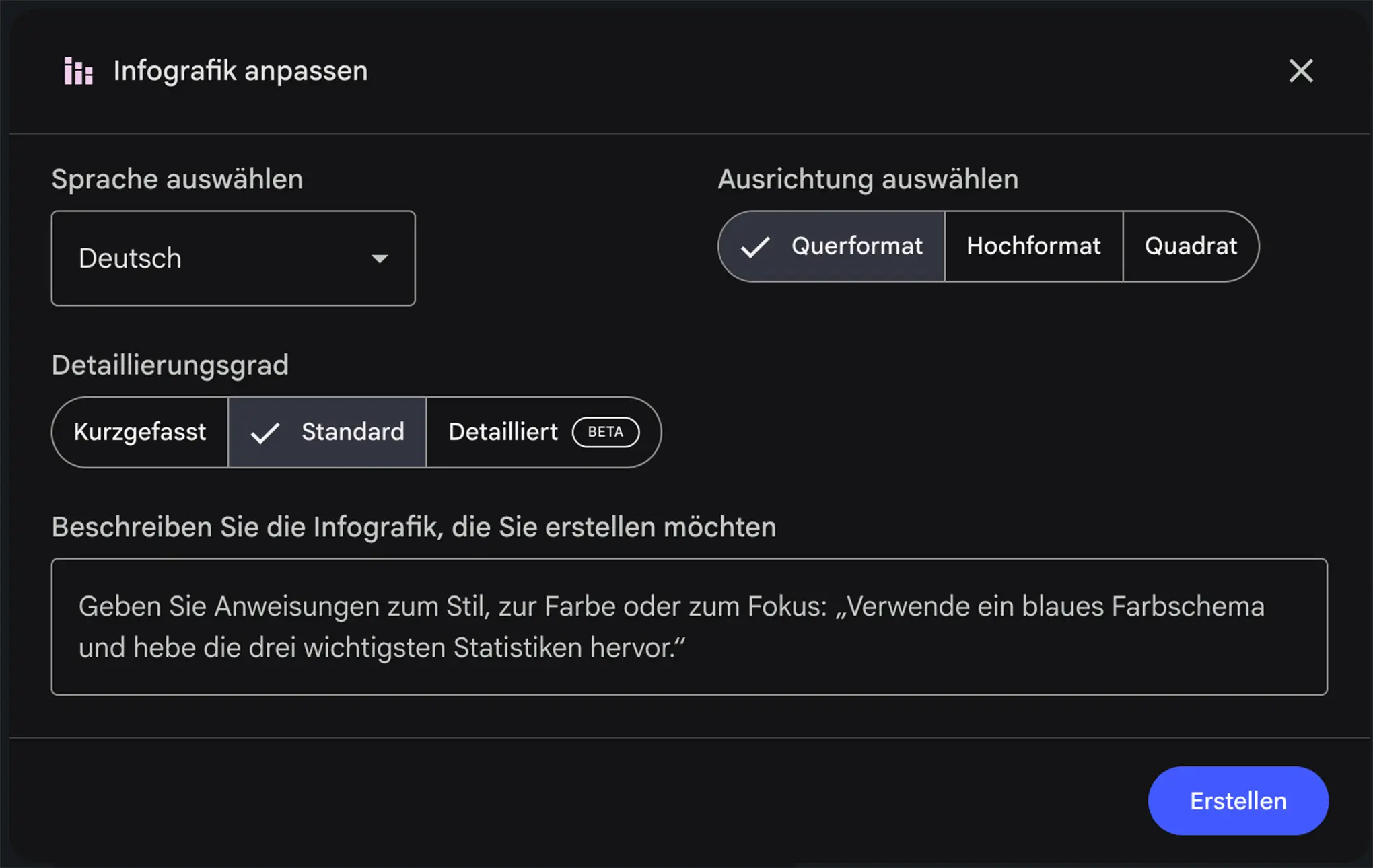
Infografiken können Sie anpassen:
Beispiel 1: Infografik für eine Grundschule
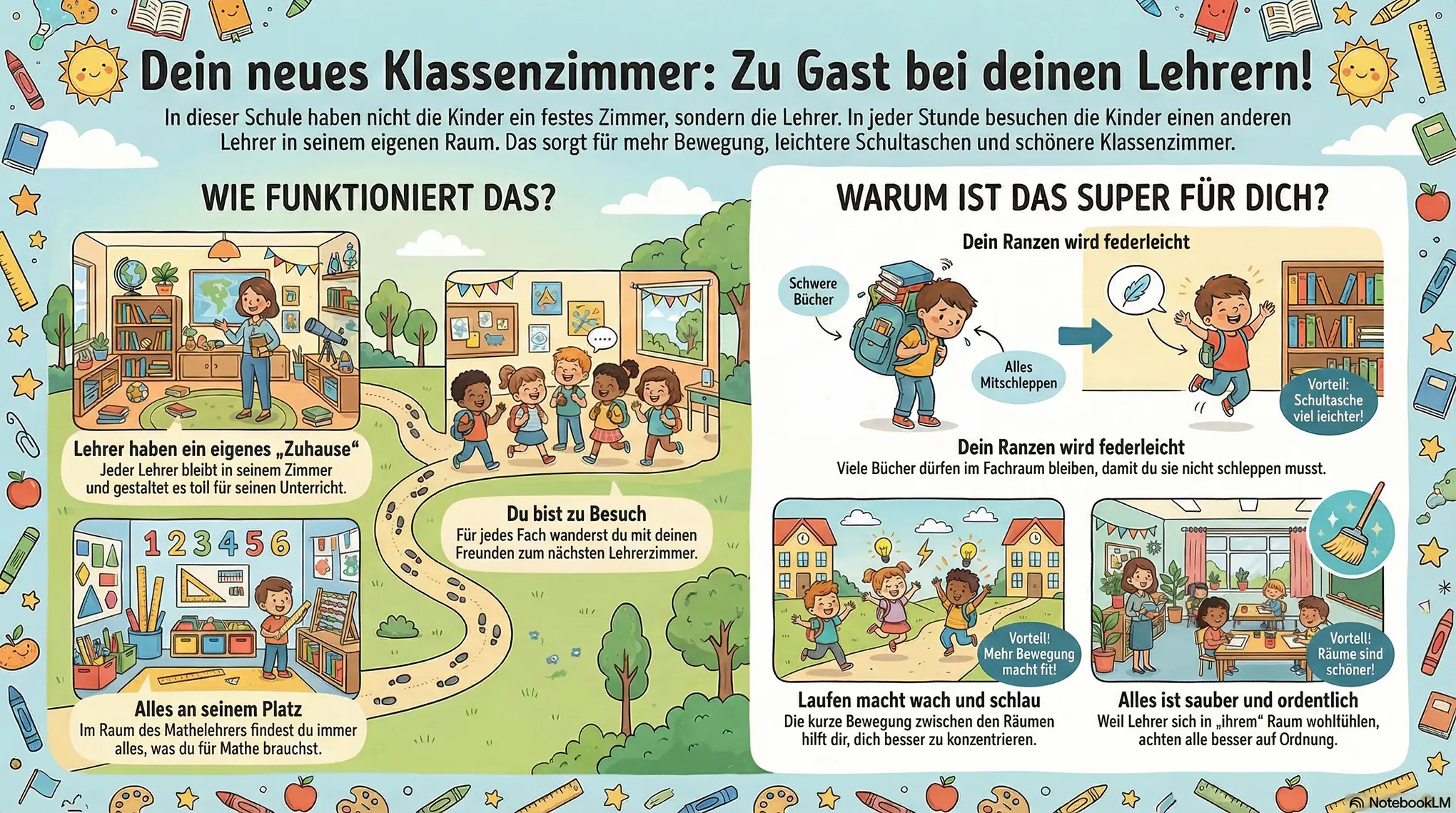
Mit folgendem Prompt haben wir vom Quell-PDF eine Infografik für Grundschüler/innen erstellt:
Erstelle eine Infografik zum Lehrerraumsystem für Kinder im Grundschulalter. Verwende einfache Sprache.
Das Ergebnis kann sich sehen lassen:
Mit einem weiteren Prompt haben wir aus der gleichen Quelle eine Infografik für das Lehrer/innen-Kollegium erstellen lassen:
Ich möchte das Lehrerraumsystem meinem Lehrerkollegium vorstellen. Fokus auf:
- Für- und Wider-Argumente
- Planungsschritte bei der Einführung
- Schwierigkeiten und Lösungen.
Ergebnis:
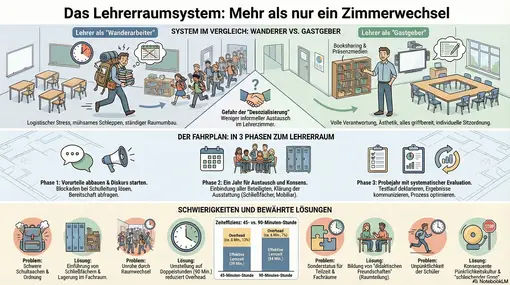
Auch wenn das alles prima aussieht - man muss die Grafiken genau anschauen. Bisweilen sind inhaltliche Fehler zu finden, es fehlen Aspekte oder manche logischen Zusammenhänge sind nicht ganz einleuchtend.
Besonders häufig kommen Schriftprobleme vor:
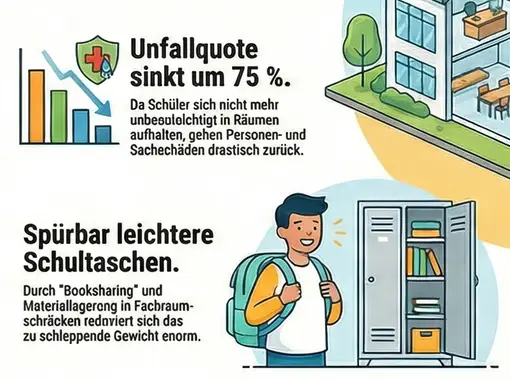
Im obigen Ausschnitt sehen Sie zahlreiche Typos wie »Sachechäden« oder »rednviert« (statt »relativiert«).
Außerdem erfindet (»halluziniert«) NotebookLM gerne Diagramme mit Zahlenmaterial, das es gar nicht gibt.
Präsentationen
Grundsätzlich sind die Foliensätze, die NotebookLM erstellt, ziemlich gut. NotebookLM erstellt automatisch eine Unterteilung in verschiedene Folien (Gliederung) und stellt die Inhalte auf den Folien übersichtlich dar.
In der Regel sollten Sie die zweite Option »Folien für Vortragende« verwenden. »Detaillierte Präsentation« führt oft zu Folien, die mit Text vollgestopft sind und sich bestenfalls vorlesen lassen.
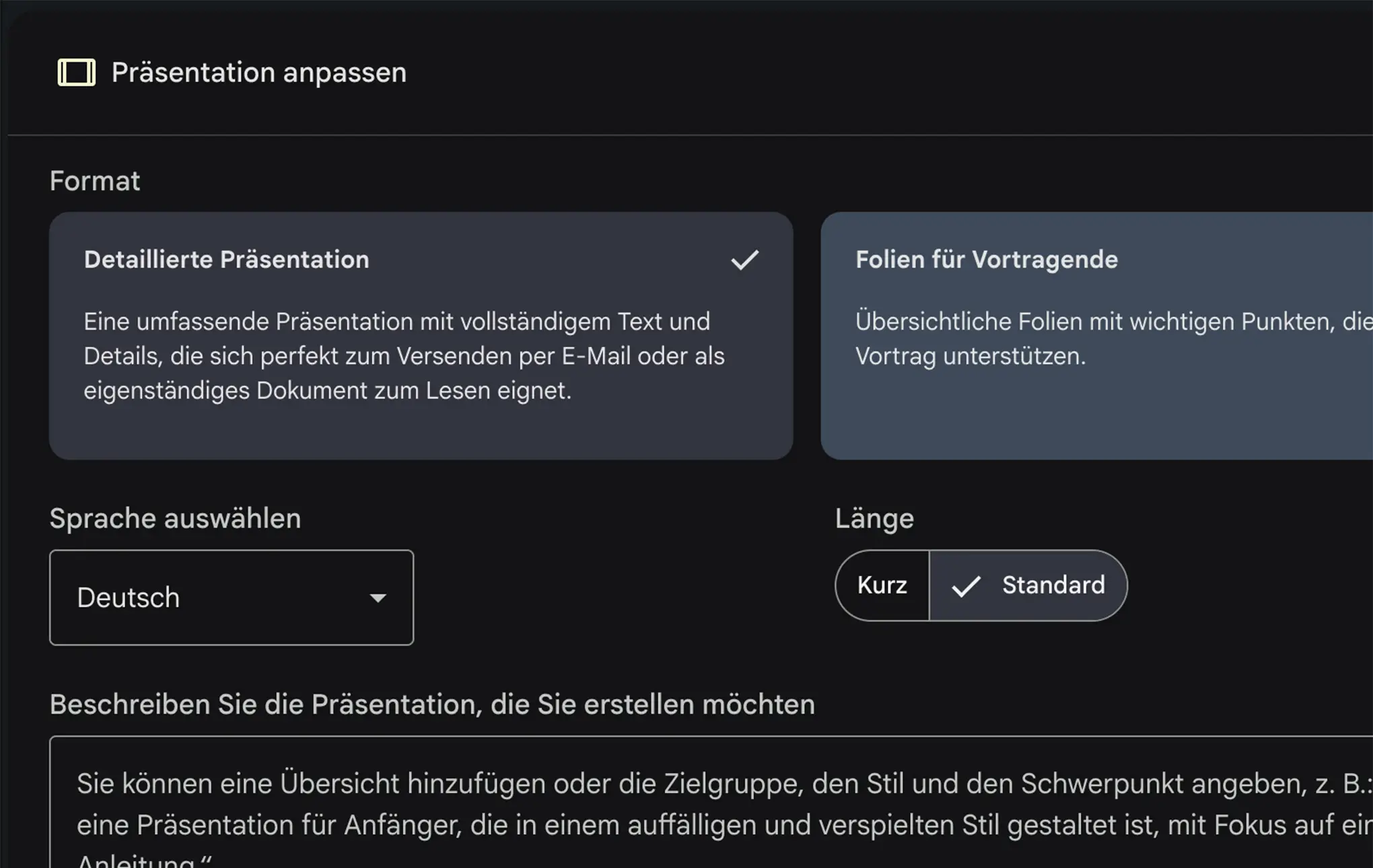
Ohne weitere Konfiguration erstellt NotebookLM aus unserem Quellen-PDF zum Beispiel so etwas:
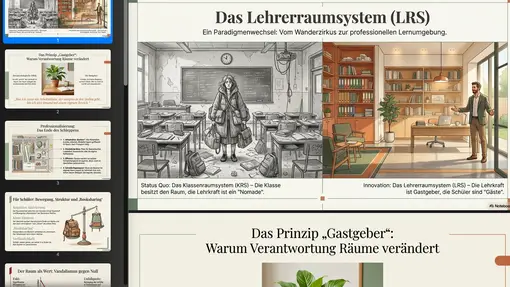
Definitiv gut geworden.
In einem weiteren Versuch geben wir NotebookLM nicht nur das PDF-Quellmaterial, sondern haken auch den Screenshot der Lehrerfreund-Website an und geben folgenden Prompt:
Erstelle Präsentationsfolien zum Thema Lehrerraumsystem mit folgender Struktur:
Teil 1 – Beschreibung: Was ist das Lehrerraumsystem?
Teil 2 – Argumente, die dafür sprechen
Teil 3 – Gegenargumente und wie man sie entkräften kann
Teil 4 – Zitate: Nutzererfahrungen
Teil 5 – Zusammenfassung/Übersicht
Verwende den Lehrerfreund-Webseite-Screenshot als Designvorgabe (Logo, Farben)
Wir erhalten eine Präsentation, in der die Farbgebung in großen Teilen der Lehrerfreund-Farbgebung entspricht (knalliges Rot), bei den meisten Versuchen wird auch die Schriftart ungefähr imitiert.
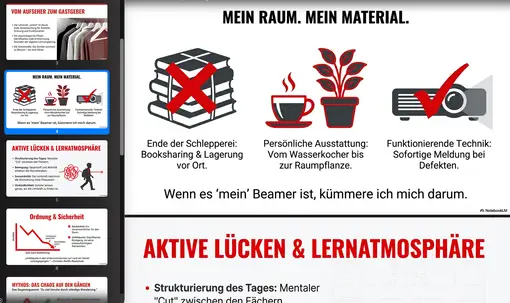
Beachtlich ist, dass viele Folien inhaltlich wirklich gut sind, das Thema auf den Kern reduzieren und anschaulich darstellen. Im obigen Beispiel ist die Folie »Mein Raum. Mein Material.« direkt verwendbar.
Es gibt allerdings auch Schrott-Folien. Wie weiter unten erklärt wird, können Sie (Stand 02/2026) nicht auf die Folien einwirken (also etwa sagen: »Ändere in Folie 3 das Bild.«). Wenn Sie einen neuen Foliensatz erstellen lassen, sieht der u.U. ganz anders aus.
Eine mögliche Lösung besteht darin, sich mehrere Präsentationen erstellen zu lassen und dann einzelne Folien zu einer neuen Präsentation zusammenzukopieren. Allerdings wird dann das Design inkonsistent.
Präsentation als Powerpoint oder PDF herunterladen
Sie können alle Dateien als PDF herunterladen, Folien neuerdings (seit 18.02.2026) auch als Powerpoint-Datei:
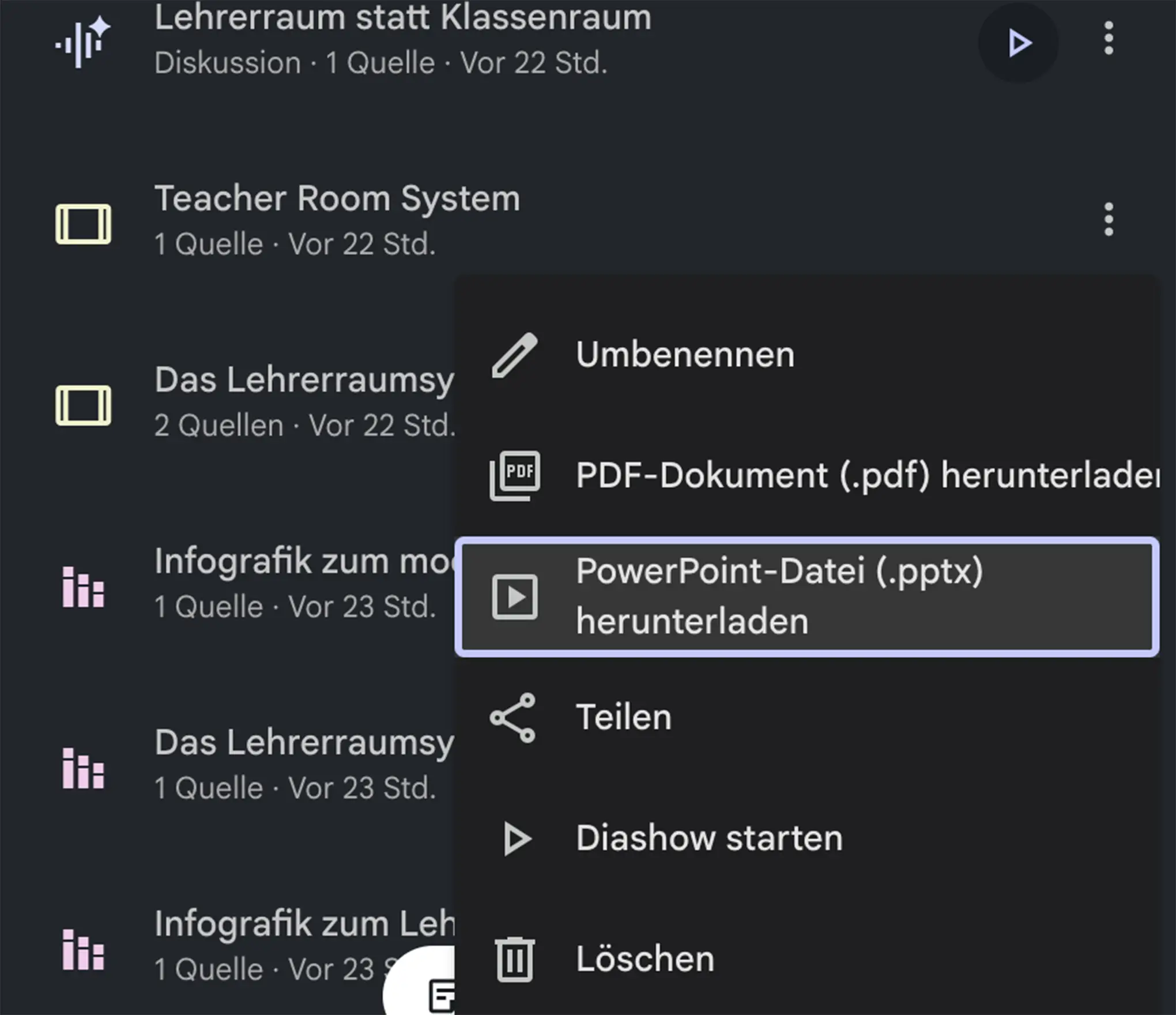
Allerdings sind die Powerpoint-Folien einfach auf die Folien aufgebrachte Gesamtbilder, die Sie nur mit einem Bildbearbeitungsprogramm bearbeiten könn(t)en.
Audiozusammenfassung / Podcast
Erstaunlich kreativ sind »Audiozusammenfassungen«. Es gibt verschiedene Formate - bspw. eine kurze Zusammenfassung oder eine Diskussion zwischen zwei KI-Moderator/innen:
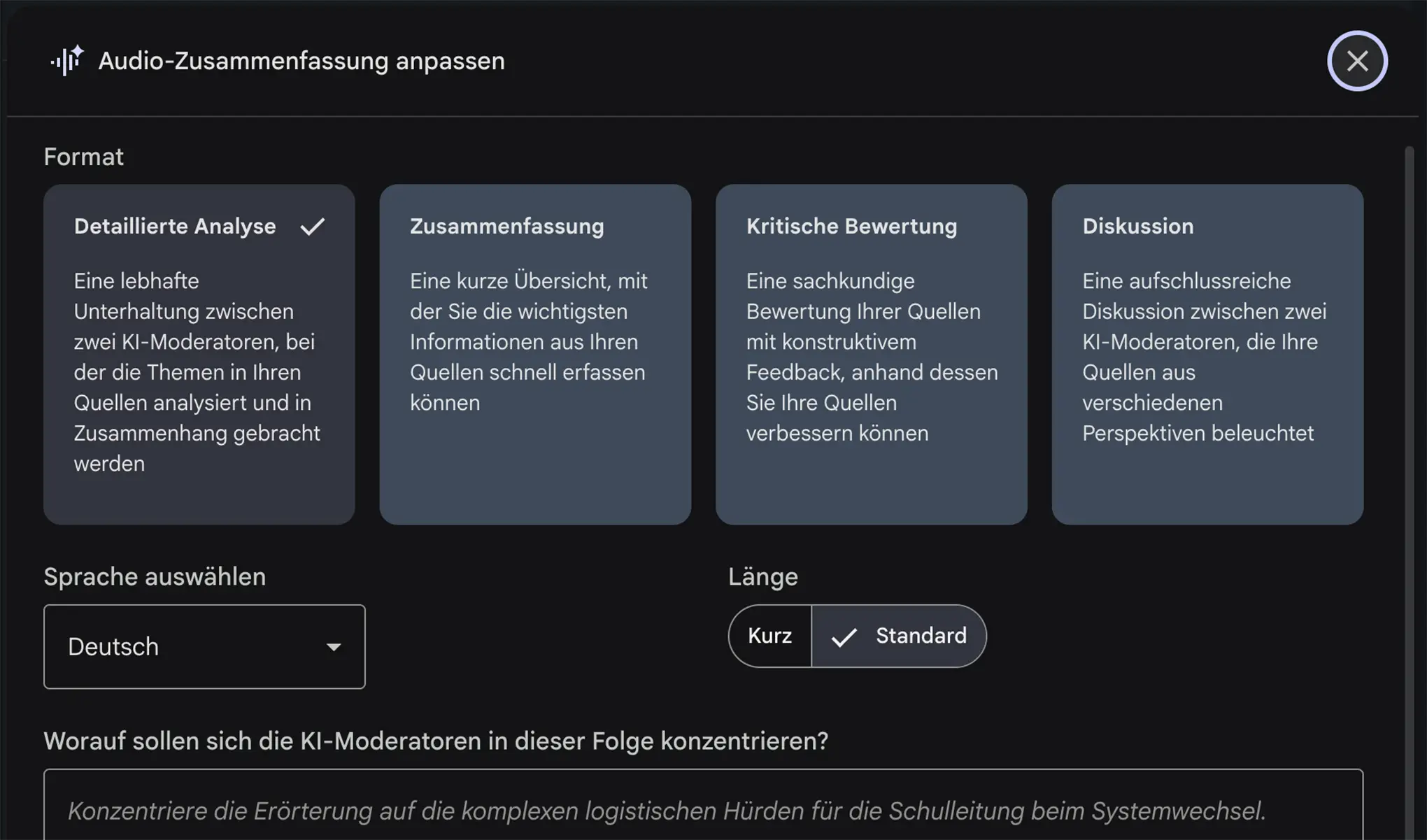
Im Fenster, wo man zusätzliche Infos eingeben kann, schlägt NotebookLM direkt weitere Inhalte vor. Im Prompt-Beispiel unten haben wir nur den ersten Satz getippt, die anderen beiden waren Vorschläge von NotebookLM.
Die Audiozusammenfassungen werden häufig ziemlich lang (mehr als 10 Minuten), sind aber sprachlich von einer wirklich hohen Qualität und glänzen oft durch äußerst kreative Ideen.
Wir haben einen Podcast generiert mit diesem Prompt-Zusatz:
Überrede die Zuhörer/innen, in ihrer Schule auf das Lehrraumsystem zu wechseln.
Formuliere die Vorteile explizit für erfahrene Lehrkräfte, die Wartungsprobleme kennen.
Erläutere kurz die drei notwendigen Phasen für einen erfolgreichen Systemwechsel.
Der generierte Podcast beginnt so:
Sprecher 1: Wissen Sie noch, wie Ihr Klassenzimmer gerochen hat?
Sprecher 2: Oh, das ist eine gute Frage.
Sprecher 1: Ich weiß es nämlich noch ganz genau. Also meins in der siebten Klasse roch nach Kreidestaub, Bohnerwachs und...
Also wenn das nicht mal ein kreativer Einstieg ins Thema ist!
Einschränkungen und Probleme
Exportformat / Unveränderlichkeit
Wenn Sie eine Infografik oder eine Präsentation erstellt haben, können Sie diese nicht mehr verändern. Mutmaßlich wird Google das in nächster Zeit ändern, da es eine wirkliche Einschränkung ist. Aber vorerst müssen wir damit leben.
Zwar können Sie im Format PDF und bei Präsentationen als Powerpoint-Datei herunterladen, allerdings sind die Texte und alle Objekte als Gesamtbild gespeichert. Auf YouTube kursieren Hacks, wie man bspw. mit Canva den Text aus dem PDF extrahiert und so bearbeiten kann. Allerdings funktioniert das nur mit einem zeitlich limitierten Free-Account und ist keine entspannte Arbeit.
Das heißt: Alle inhaltlichen und optischen Fehler lassen sich - wenn überhaupt - nur unter großen Verrenkungen ändern.
Limits
Wenn Sie keinen kostenpflichtigen Account haben, ist nach spätestens drei oder vier Präsentationen bzw. nach zwei oder drei Videozusammenfassungen Schluss, und Sie müssen 24 Stunden warten. Die Limits ändern sich natürlich stetig, so dass man hier keine klare Aussage treffen kann.
Auch bei kostenpflichtigen Accounts schlagen die Limits schmerzhaft früh zu. In unseren Tests mussten wir uns mit dem Google One AI Plus (Kostenpunkt etwa 100€/Jahr) auch ziemlich zusammenreißen, um nicht von den Limits aufgehalten zu werden.
Zeitdauer, Serverprobleme
Die Erstellung einer Videozusammenfassung kann schon mal zehn Minuten oder mehr dauern. Je nach Serverbelastung kann auch eine Infografik mehrere Minuten in Anspruch nehmen. Allerdings können Sie, während die Datei erstellt wird, neue Dateien in Auftrag geben.
Manchmal schlägt die Generierung einer Präsentation o.ä. auch fehl, dann muss man neu starten.
Alles und noch mehr in diesem Video: One-Click-Präsentationen mit NotebookLM (YouTube)